إن عرض العدد الإجمالي للمنتجات المباعة في متجرك الإلكتروني هو أحد الوسائل التسويقية الجيدة لإقناع العملاء بالشراء من متجرك. فهو يعتبر بمثابة دليل اجتماعي يوضح للعميل أن هناك أشخاصًا آخرين اشتروا هذا المنتج أيضًا وبالتالي يجب أن يكون هذا المنتج جيدًا وذا فائدة.
في حال رغبت في عرض عدد العناصر المباعة من كل منتج من المنتجات في متجر الووكوميرس الخاص بك فإن ووكوميرس لا تتضمن هذه الميزة بشكل افتراضي، لحسن الحظ هناك عدة طرق تمكنك من إضافة هذه الميزة بذلك بسهولة.
لذا في هذه المقالة سنشرح كيفية تفعيل هذه الميزة في متجر ووكوميرس الخاص بك من خلال الإضافة Sales Count Manager for WooCommerce التي تمكنك من القيام بذلك بسهولة دون الحاجة لكتابة أي أكواد برمجية.
خطوات استعمال الإضافة Sales Count Manager for WooCommerce
تعتبر هذه الإضافة من أفضل إضافات الووكوميرس التي توفر ميزة عرض عدد العناصر المباعة في متجرك. فهي توفر لك ميزة عرض إجمالي عدد العناصر المباعة لكل منتج من المنتجات على صفحة تفاصيل المنتج وعلى الصفحة الرئيسية للمتجر، وعلى صفحة فئات المنتجات.كما توفر الإضافة كذلك ميزة إضافة أزرار التواصل الاجتماعي مثل فيسبوك و تويتر وواتس أب و لينكد إن..وهي تتوفر بإصدار مجاني وآخر احترافي مدفوع مدعم بالمزيد من الميزات مثل ميزة تحديد عدد العناصر المباعة بشكل مخصص لكل منتج على حدة، وإمكانية عرض العدد في اي مكان في الموقع، وسعر الإصدار المدفوع يبدأ من 40 دولارًا تدفع لمرة واحدة.
هذه الفقرة سنشرح بالتفصيل كيفية استخدام الإصدرالمجاني من هذه الإضافة لإظهار عدد العناصر المباعة من كل منتج من المنتجات الموجودة في متجر الووكوميرس. فبعد إنشاء متجرك الإلكتروني وإعداده قم باتباع الخطوات التالية:
الخطوة1: قم بتثبيت الإضافة في المتجر من خلال لوحة التحكم إضافات< أضف جديد وابحث عن اسم الإضافة في مربع البحث، وبعد ظهور الإضافة انقر فوق زر التنصيب الآن، ثم انقر فوق زر تفعيل لتفعيل الإضافة في موقعك.
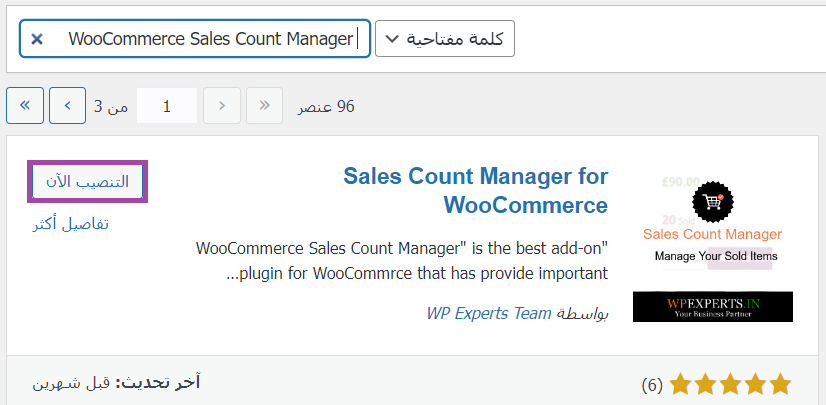
اقرأ المزيد: كيف تقوم بتنصيب إضافة ووردبريس وتفعيلها على موقعك بالشكل الصحيح
الخطوة2: بعد تثبيت الإضافة في متجرك، عليك الآن إعدادها من خلال العودة إلى لوحة التحكم< واختيار التبويب WooCommerce< والنقر فوق خيار Sales Manager< لتظهر لك نافذة إعدادات الإضافة كما يلي:
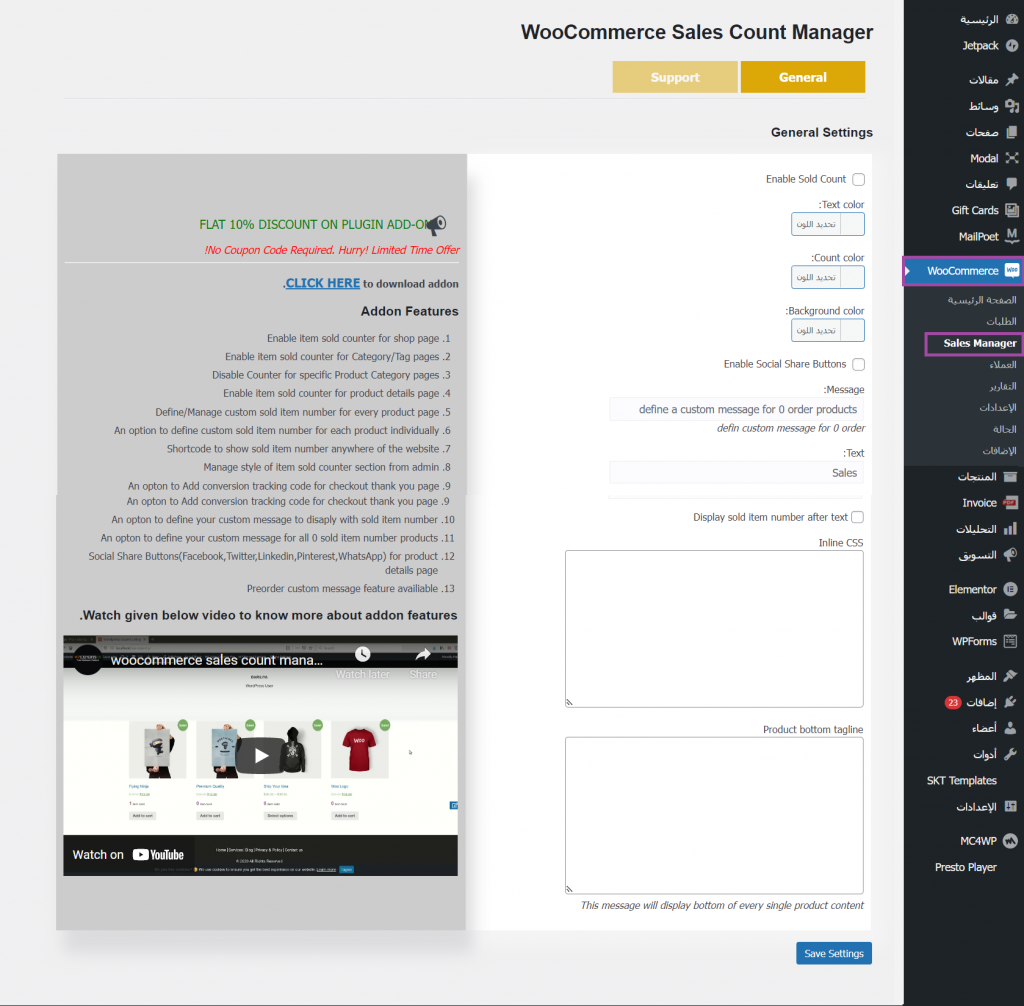
ويمكن الوصول لنفس النافذة من خلال لوحة التحكم< إضافات< إضافات منصبة< لعرض قائمة الإضافات المنصبة في الموقع والنقر فوق رابط Settings الموجود تحت اسم الإضافة كما هو مبين في الصورة التالية.

شرح إعدادات الإضافة:
إعدادات الإضافة سهلة وبسيطة للغاية، وإليك توضيح حول طريقة تخصيص كل منها:
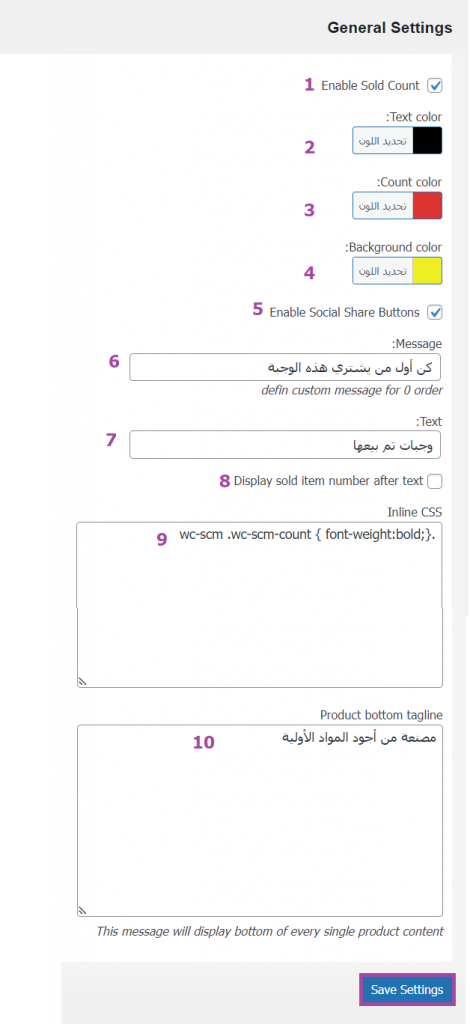 WooCommerce Sales Count Manager Settings
1.Enable Sold Count قم بتفعيل هذا الخيار لإظهار عدد العناصر المباعة من كل منتج في الصفحة الخاصة به.
2.Text color يمكنك من خلال هذا الإعداد تغيير لون النص المعروض في عنصر عدد المنتجات، فعند النقر فوق هذا الخيار سيظهر لك حقل إضافي كما هو موضح في الصورة التالية. وهنا يمكن أن تدخل القيمة الست عشرية الدقيقة Hex للون في حقل اللون أو تختار اللون المناسب من المجال اللوني المعروض، واحرصعلى أن تختار ألوانًا متناسبة مع القالب الذي تستخدمه في متجرك.
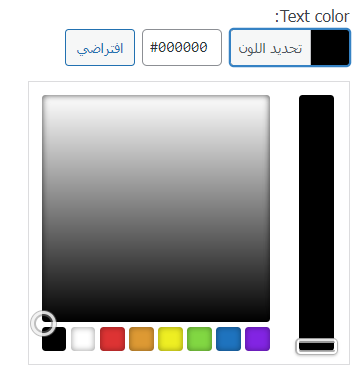
3.Count color يستخدم لتغيير لون عدد المنتجات المباعة، بحيث يمكنك أن تدخل القيمة الست عشرية الدقيقة Hex للون في الحقل النصي، أو تختار اللون المناسب من المجال اللوني المعروض.
4.Background Color يمكنك من هنا تحديد لون خلفية للعنصر الذي يعرض عدد المنتجات المباعة.
5.Enable Social Share Buttons قم بتفعيل هذا الخيار إذا أردت عرض أزرار المشاركة الاجتماعية.
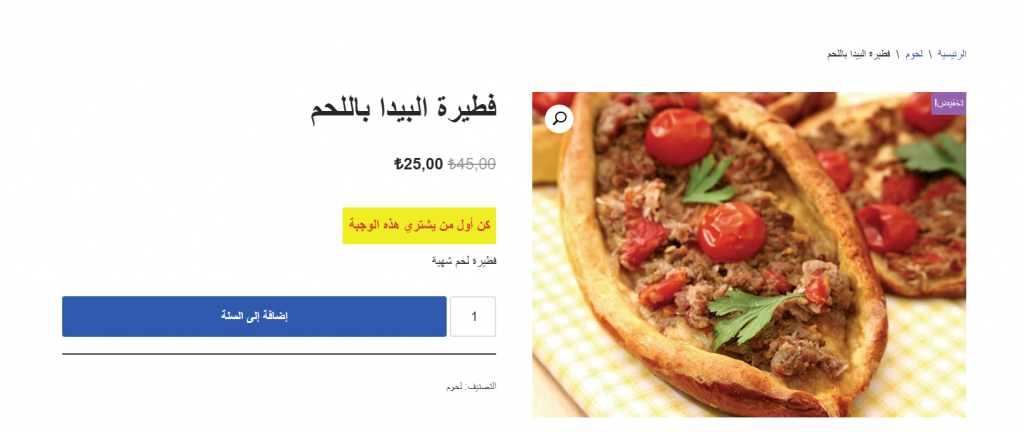
6.Message في هذا المربع النصي يمكنك كتابة رسالة مخصصة لعرضها في حال عدم وجود عناصر مباعة من هذا المنتج مثلاً (كن أول من يشتري المنتج أو اشتري المنتج الأن وتمتع بمزياته أو اي رسالة تريدها).
7.Text في هذا المربع النصي يمكن كتابة النص الذي سيظهر قبل عرض عدد العناصر المباعة.
8.Display sold item number after text: يمكنك من خلال تفعيل هذا الخيار جعل النص الذي أدخلته في الحقل السابق يظهر بعد عدد العناصر المباعة وليس قبلها.
9.Inline CSS إذا كانت لديك معرفة جيدة بلغة CSS، فيمكنك هنا إضافة كود CSS لتخصيص تنسيق عدد المنتجات بالطريقة التي تريدها. على سبيل المثال لجعل العدد يظهر بخط غامق نكتب الكود التالي:
.wc-scm .wc-scm-count
{font-weight:bold;}
10.Product bottom tagline في هذه المساحة النصية يمكنك كتابة سطر وصفي لمنتجاتك أو ما يعرف بالـTagline، وهذا الأمر يقدم لك فائدة تسويقية ويمكن عملاءك من التعرف على عن منتجك أو خدمتك ومعرفة الفائدة الرئيسية التي سيحصلون عليها إذا قاموا بشراء منتجك أو خدمتك. مثلاً يمكنك كتابة (لدينا أجود الخامات في السوق، أو اشتري الآن واستفد من خصوماتنا المميزة، أو اي عبارة تميزك وتشجع العميل على الشراء..)
بعد تغيير كافة الإعدادات وفق متطلباتك، انقر فوق الزر Save Settings في الأسفل لحفظ التغييرات.
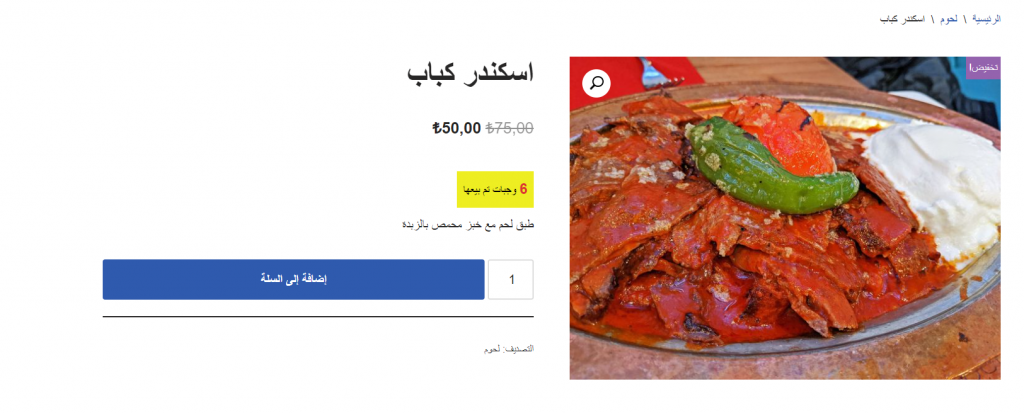
الخطوة3: بعد الانتهاء من إعداد الإضافة، كل ما عليك الآن هو زيارة متجرك، وعرض صفحة أي منتج من المنتجات التي تم بيعها من قبل وستلاحظ ظهور عدد المنتجات المباعة كما هو مبين في الصورة التالية:
وفي حال لم تكن قد بعت من هذا المنتج من قبل في المتجر فستظهر بدلاً من ذلك الرسالة التي خصصتها لهذه الحالة كما يلي:
الخلاصة
تعرفنا في مقال اليوم على طريقة سهلة لعرض عدد المنتجات المباعة في متجر ووكوميرس وذلك باستخدام الإضافة WooCommerce Sales Count Manager، جرب هذه الإضافة في متجرك الآن واستفد منها في زيادة مبيعات متجرك. وفي حال كنت تستعمل طريقة أخرى لعرض عدد المنتجات المباعة في متجرك الخاص شاركنا بها في التعليقات أسفل المقال.
اقرأ أيضًا: زيادة مبيعات متجرك الإليكتروني من خلال 15 توصية فنية وتسويقية
 Ola Saleh
21 يونيو، 2022
Ola Saleh
21 يونيو، 2022