عندما تدير متجرًا إلكترونيًا، تصبح البيانات الدقيقة والمحدثة في الوقت الفعلي من أهم أصولك، خاصة عند التعامل مع الطلبات اليومية ومعلومات العملاء. لذلك اعتمدت في متجري على مزامنة بيانات المتجر تلقائيًا مع Google Sheets لتأمين سجل لحظي لكل معاملة.
فعند كل عملية شراء جديدة على المتجر، تُحدّث البيانات تلقائيًا في ملف Google Sheets الخارجي، مما منحني راحة بال كبيرة. حيث في حال حدوث أي خلل مفاجئ في المتجر أو النظام، أتمكن من الرجوع إلى نسخة احتياطية دقيقة ومحدثة بشكل لحظي دون تأخير أو فقدان لأي تفاصيل مهمة.
لم تساهم هذه الطريقة في تأمين البيانات فحسب، بل ساعدت أيضًا في تحسين إدارة المخزون وتحليل الأداء بشكل أكثر كفاءة. وفي هذا المقال، أشارك معكم تجربتي الكاملة، إلى جانب أبرز الممارسات التي تضمن مزامنة البيانات بطريقة فعّالة وصحيحة.
كيفية مزامنة بيانات متجر ووكومرس مع ملفات Google Sheets
وجدت العديد من الإضافات والأدوات التي تتيح مزامنة البيانات بين ووكومرس وملفات Google Sheets، لكن بعد المقارنة والتجربة، فضّلت الاعتماد على أداة Pabbly Connect، لما توفره من مرونة كاملة في إعدادات التزامن، مثل تحديد البيانات المطلوبة من المتجر، وتنسيقها، وترتيبها وفقًا للإخراج المطلوب.
كما تتيح الأداة مزامنة البيانات عند حدوث مختلف الأنشطة على المتجر، مثل تسجيل عميل جديد أو إتمام عملية شراء، مما يساعدك على تخصيص جداول Google Sheets لتتناسب تمامًا مع احتياجاتك في حفظ البيانات الهامة من المتجر.
01- إنشاء حساب على أداة Pabbly Connect
في البداية، أنشأت حسابًا جديدًا مخصصًا لمتجري على أداة Pabbly Connect. للقيام بذلك، توجهت إلى الموقع الرسمي للأداة، ثم ضغطت على زر "Sign Up Free".
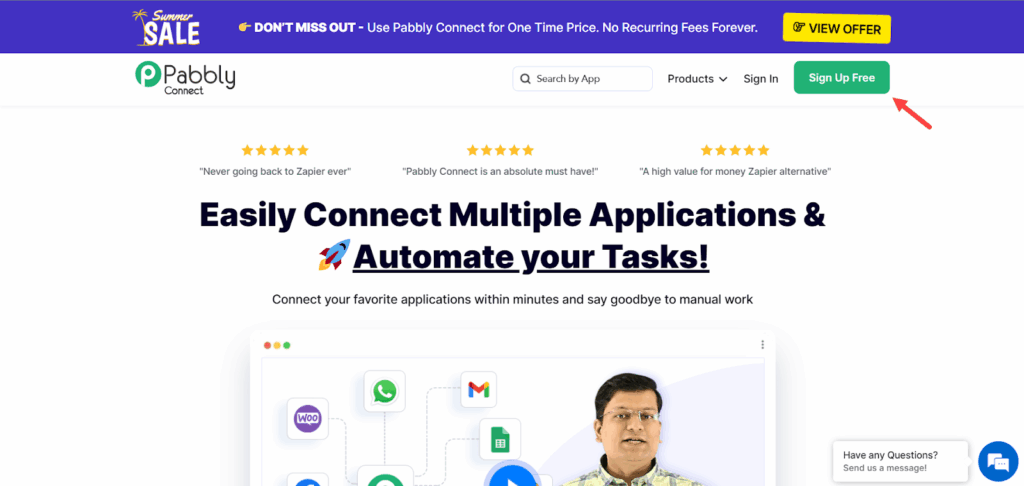 موقع أداة Pabbly Connect الرسمي
بعد ذلك، أدخلت بيانات الحساب المطلوبة، مثل الاسم، البريد الإلكتروني، رقم الهاتف، وكلمة المرور، ثم ضغطت على زر "Create Account" لإتمام عملية التسجيل.
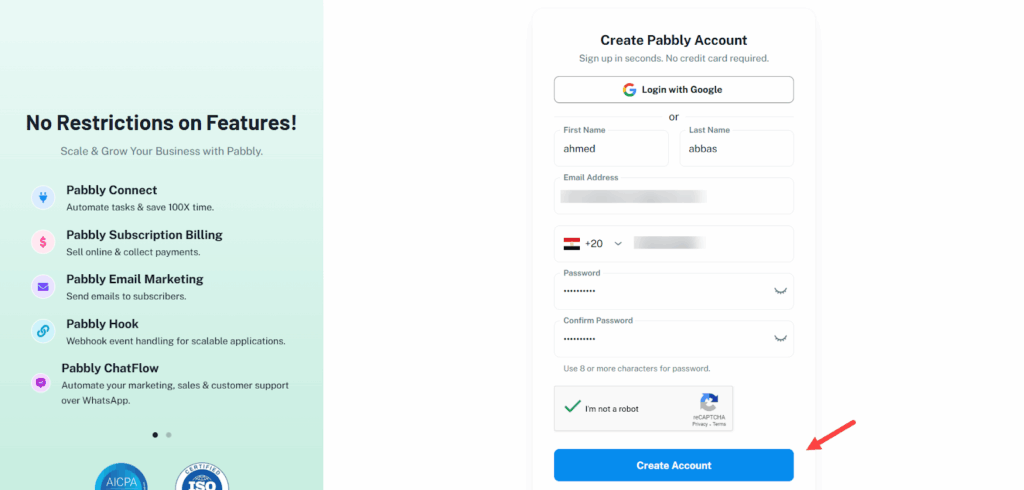 إنشاء حساب جديد على أداة Pabbly Connect
02- توصيل Pabbly بموقع الووردبريس
في هذه الخطوة، احتجت إلى إنشاء اتصال بين أداة Pabbly ومتجري. لذلك، توجهت إلى الصفحة الرئيسية للأداة، ثم ضغطت على زر "Access Now" من تبويب "Pabbly Connect"، كما هو موضح في الصورة التالية:
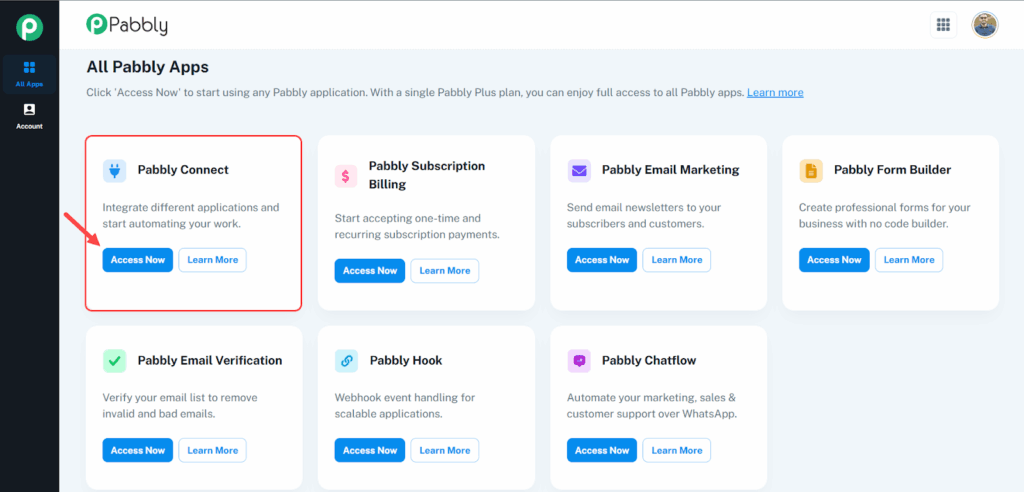 لوحة تحكم أداة Pabbly الرئيسية
بعد ذلك، أنشأت تزامنًا جديدًا من خلال الضغط على زر "Create Workflow".
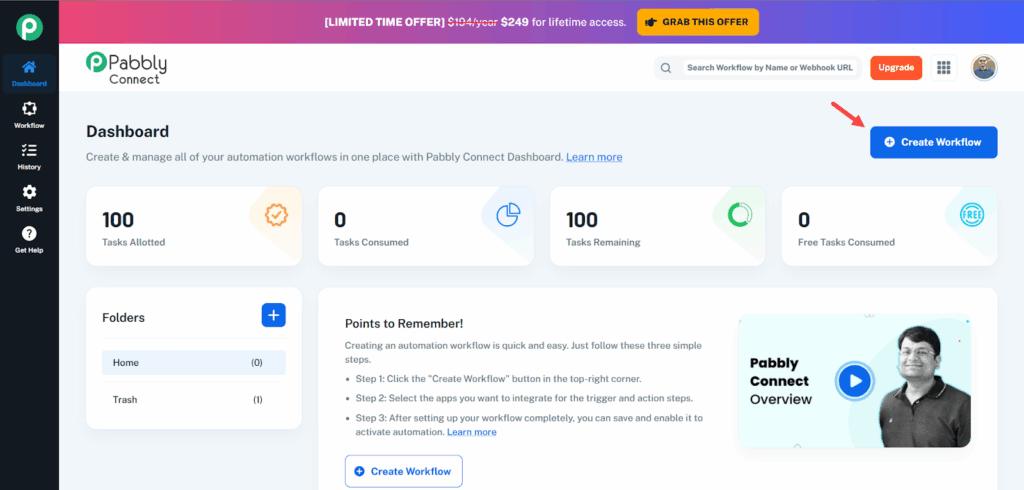 إنشاء اتصال جديد على أداة Pabbly
ثم أدخلت اسم التزامن، وضغطت على زر "Create" لإنشاء تزامن جديد على الأداة.
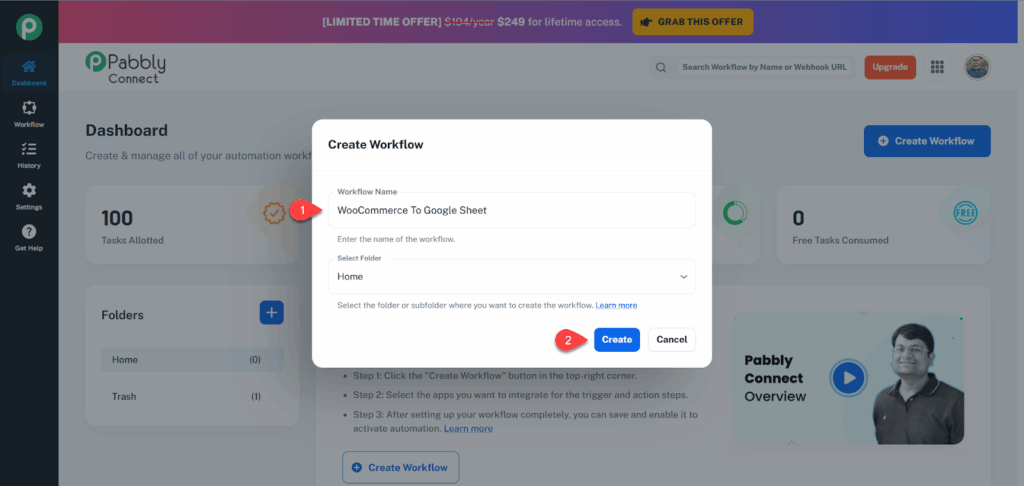 ادخال بيانات التزامن على Pabbly
ستجد العديد من التطبيقات الجاهزة للتكامل مع الأداة. ابحث عن WooCommerce واخترها، حتى تظهر لك جميع إعدادات التكامل الخاصة بها.
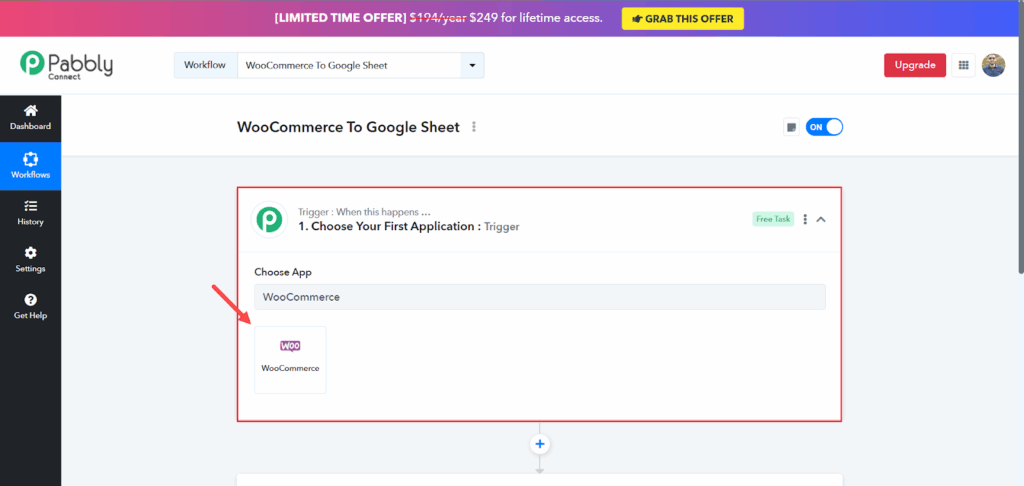 تحديد المنصة المستهدفة من التزامن على أداة Pabbly
بعد ذلك، حدد النشاط المطلوب لبدء التزامن عند حدوثه. على سبيل المثال: إنشاء طلب جديد، أو إضافة منتج جديد، وغيرها من الخيارات المتاحة.
في حالتي، أردت إنشاء تزامن لحظي لبيانات الطلب عند حدوث طلب جديد على متجري. لذلك، من خيار Trigger Event اخترت "New Order Created"، كما هو موضح في الصورة التالية:
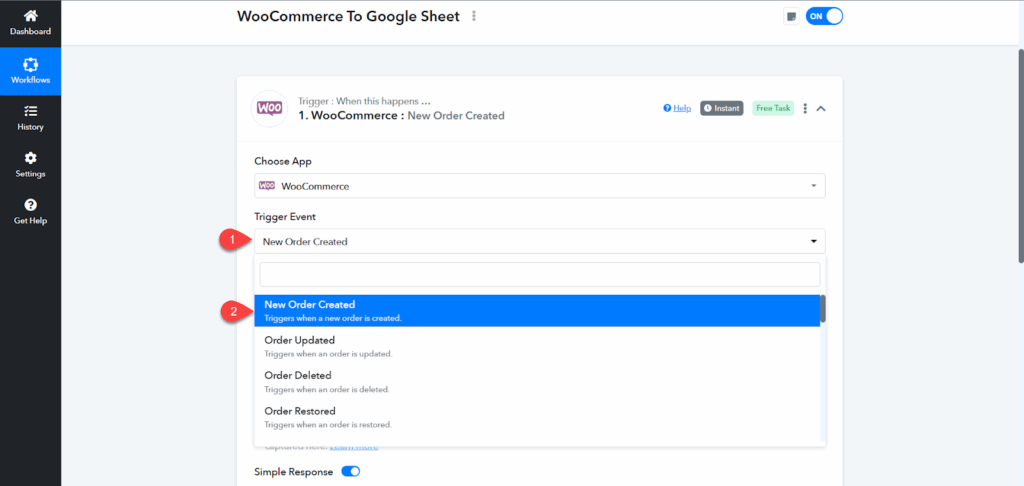 تحديد النشاط المستهدف لبدء التزامن على أداة Pabbly
عندها سيتم توليد رابط Webhook لالتقاط الأحداث من متجرك. انسخ الرابط واحتفظ به جيدًا، لأننا سنستخدمه في التكامل مع WooCommerce في الخطوة التالية.
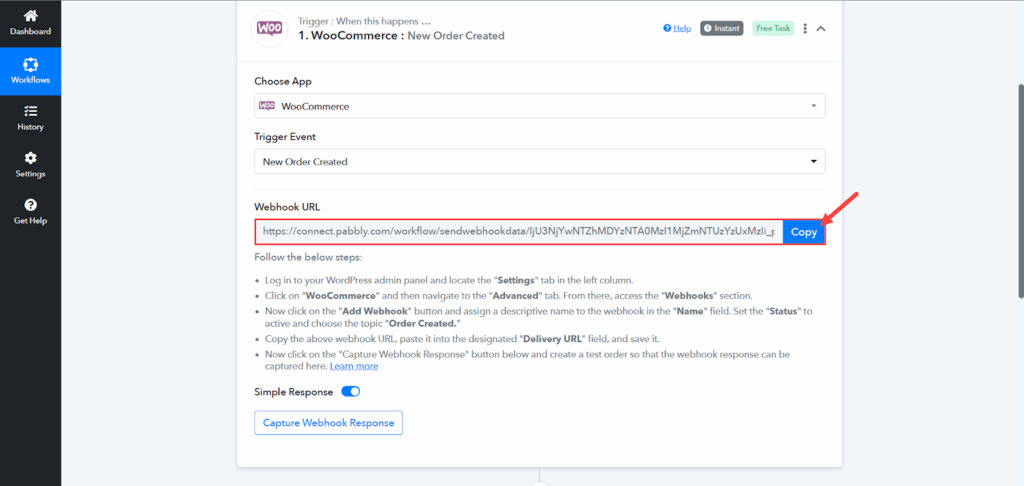 توليد رابط Webhooks مخصص للمتجر
03- اعداد التكامل على ووكومرس
الآن، توجهت إلى لوحة تحكم ووردبريس الرئيسية، ثم من القائمة الجانبية انتقلت إلى تبويب WooCommerce >> الإعدادات. بعد ذلك، انتقلت إلى تبويب "الإعدادات المتقدمة" من القائمة العلوية.
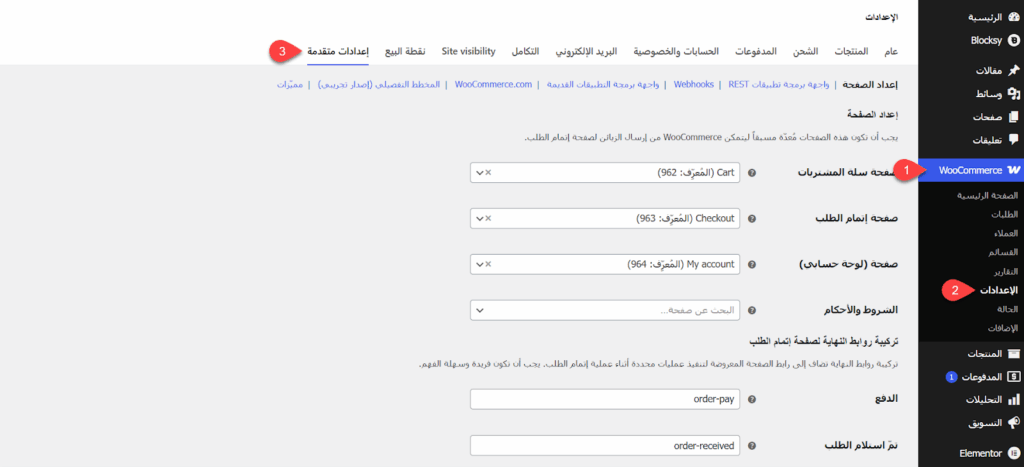 الدخول على الإعدادات المتقدمة على ووكومرس
ثم توجهت إلى قائمة "Webhooks"، وضغطت على زر "إضافة Webhook".
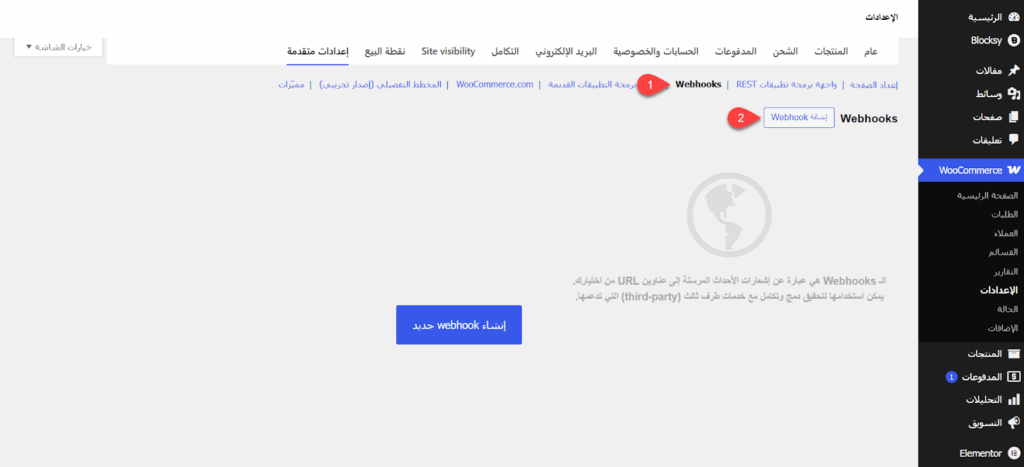 إنشاء Webhooks جديد على ووكومرس
بعدها أدخلت تفاصيل الاتصال على النحو التالي:
- من حقل الاسم، حددت اسمًا مميزًا للاتصال.
- من حقل الحالة، جعلت الاتصال مفعلًا.
- ومن خيار الحدث، حددت "إنشاء طلب" كحالة لبدء الاتصال، وذلك بناءً على إعدادات التزامن في Pabbly.
- بعد ذلك، لصقت رابط Webhook الذي حصلنا عليه من الخطوة السابقة.
وأخيرًا، ضغطت على زر "حفظ Webhook" لإنشاء الاتصال على المتجر.
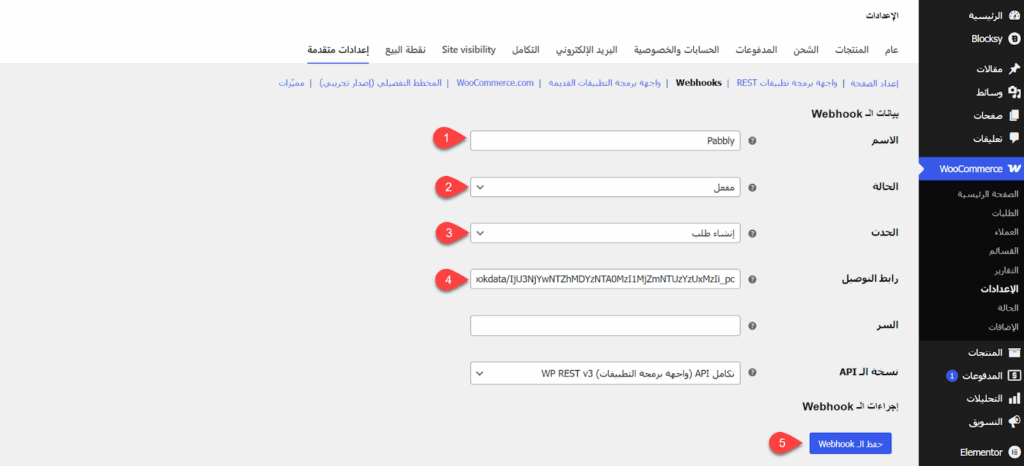 كتابة بيانات Webhooks المطلوب على ووكومرس
الآن، توجهت إلى أداة Pabbly مرة أخرى، ثم ضغطت على زر "Re-Capture Webhook Response" لاختبار التزامن مع المتجر.
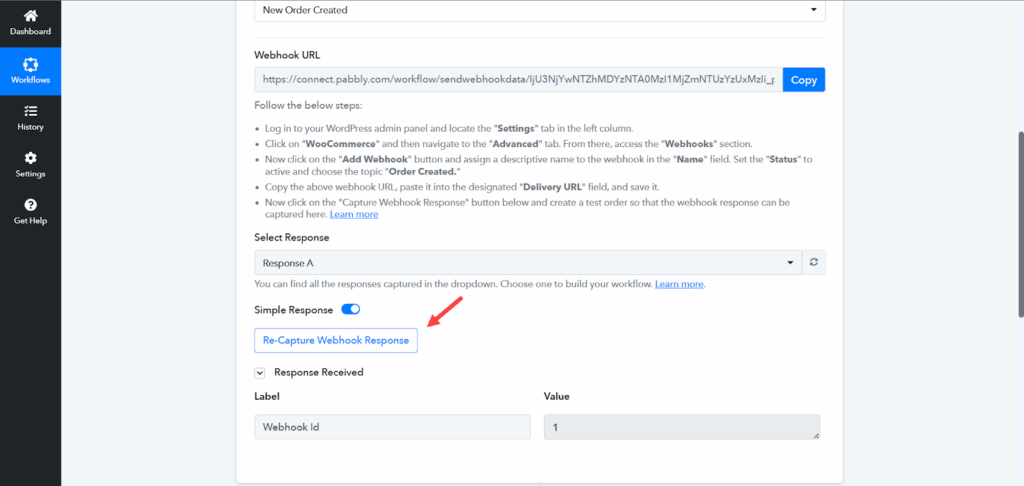 اختبار التزامن بين Paddle مع المتجر
بعدها، انتقلت إلى المتجر وأجريت عملية شراء تجريبية. فوجدت أن أداة Pabbly سحبت بيانات الطلب التجريبي كاملةً، من اسم العميل، البريد الإلكتروني، المنتج، التكلفة، العنوان، وغير ذلك. وهذا يدل على أن الاتصال والتزامن تم بنجاح بين Pabbly ومتجري على ووكومرس.
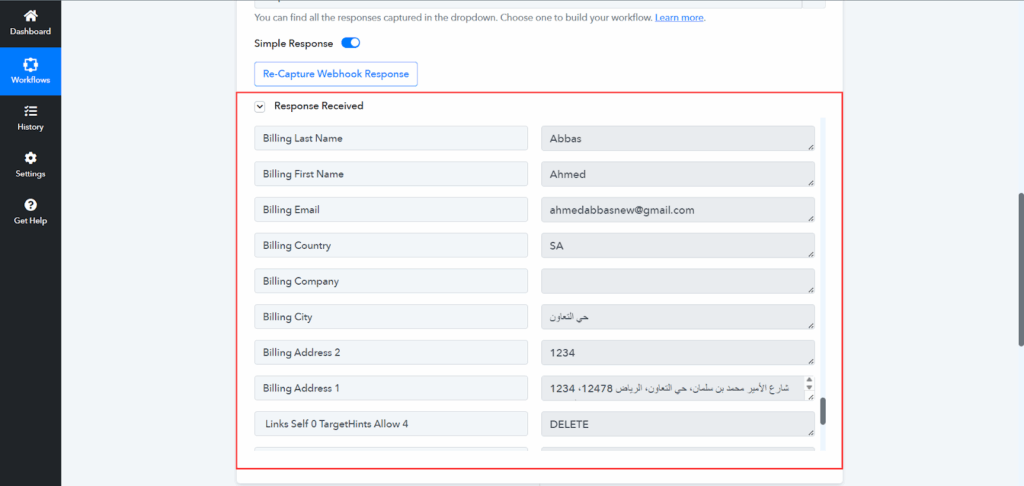 تزامن البيانات بين أداة Paddle مع متجر ووكومرس
04- اعداد التكامل مع ملفات Google Sheets
في البداية، توجهت إلى Google Sheets ثم أنشأت ملفًا جديدًا لاعتماده في استقبال البيانات من أداة Paddle. كذلك قسمت الملف الى أعمدة لتقسيم البيانات الواردة داخل تلك الأعمدة، كما هو واضح في الصورة التالية:
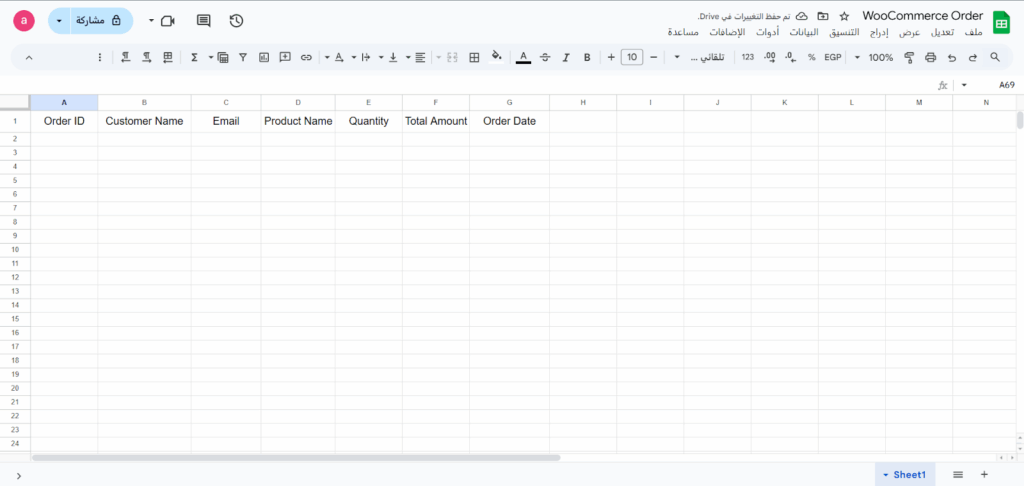 جدول Google Sheets الخاص بالمتجر
بعد ذلك، توجهت إلى أداة Paddle مرة أخرى وبدأت تجهيز الخطوة الثانية من التزامن. حددت المنصة المستهدفة في هذه الخطوة وهي Google Sheets، كما هو واضح في الصورة التالية:
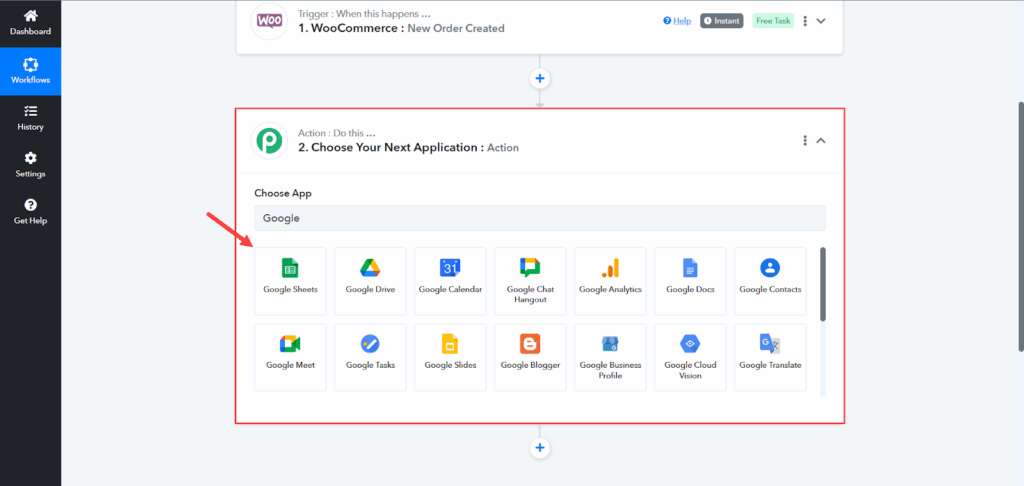 التزامن مع ملفات Google Sheets من أداة Paddle
ثم حددت الأمر المطلوب عند بدء التزامن (إنشاء طلب جديد على المتجر)، وهو إنشاء صف جديد في ملف الإكسيل. لذلك اخترت من خيار Action Event خيار "Add New Row"، ثم ضغطت على زر "Connect" لبدء الاتصال.
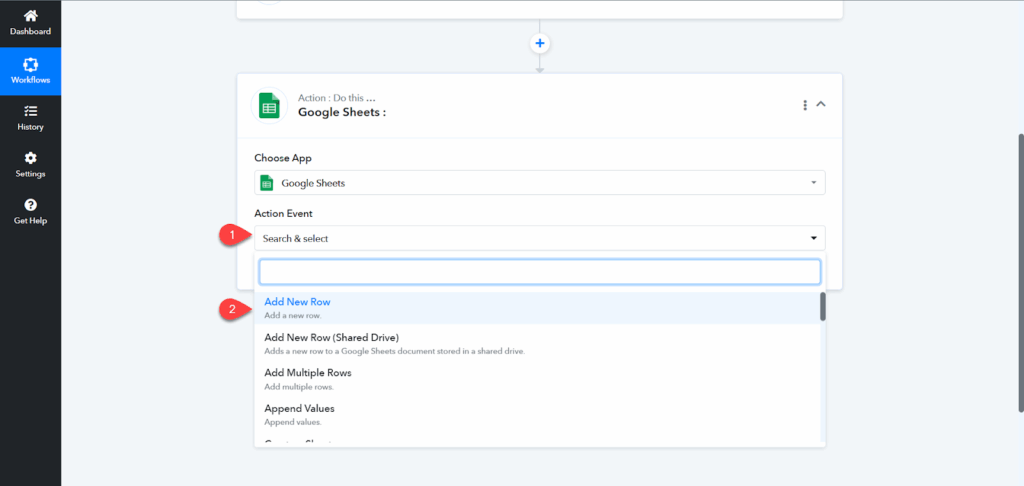 إضافة صف جديد في جداول Google Sheets لتخزين بيانات المتجر الجديدة
حددت خيار "Add New Connection" لبدء اتصال جديد، ثم ضغطت على أيقونة "Sign in with Google" ليتم توجيهي إلى حسابات Google. سجلت الدخول بالحساب الذي يحتوي على ملف الإكسيل الذي جرى تجهيزه في بداية هذه الخطوة.
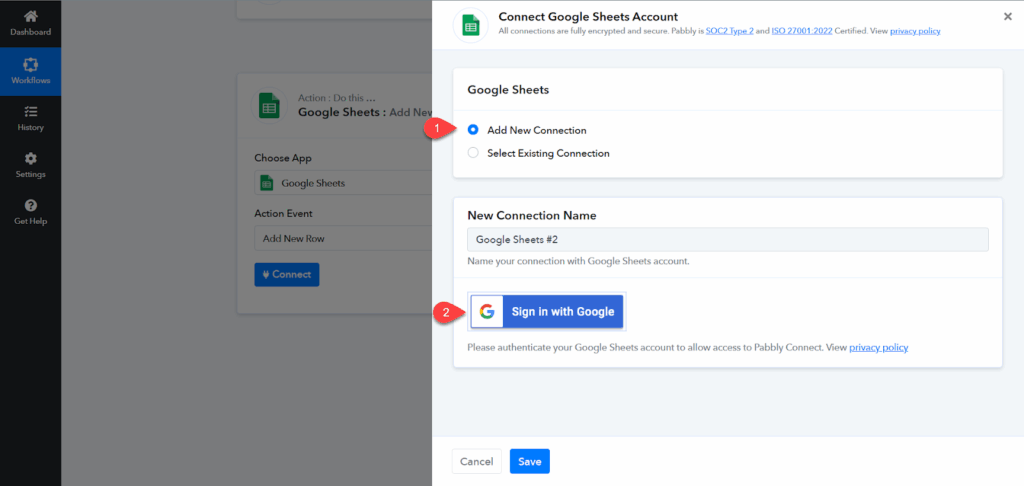 الاتصال بين حساب Google مع أداة Paddle
بعد ذلك، حددت اسم ملف الإكسيل على حسابي (WooCommerce Order)، ثم حددت الشيت المستهدف من الملف.
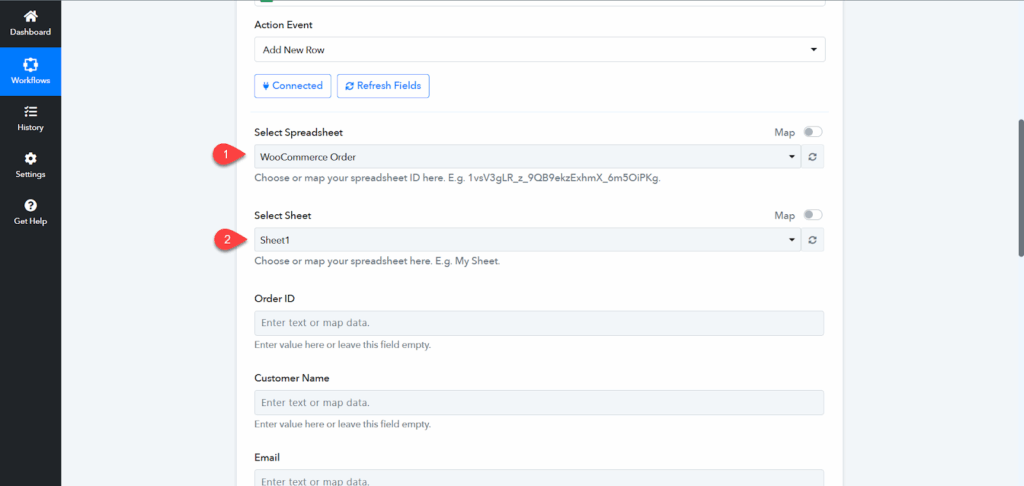 ملف الاكسيل المستهدف بين جداول Google Sheets
بعدها ظهرت كافة عناوين الأعمدة في خيارات منفصلة. على سبيل المثال، في عمود Customer Name، حددت العناصر المطلوبة مثل First Name Last و Name ليتم تخزين اسم العميل بداخله.
يجدر بالذكر أنك ستجد بيانات الحقول المختارة بناءً على الطلب التجريبي الذي تم إنشاؤه سابقًا لتسهيل اختيار البيانات المطلوبة بدقة.
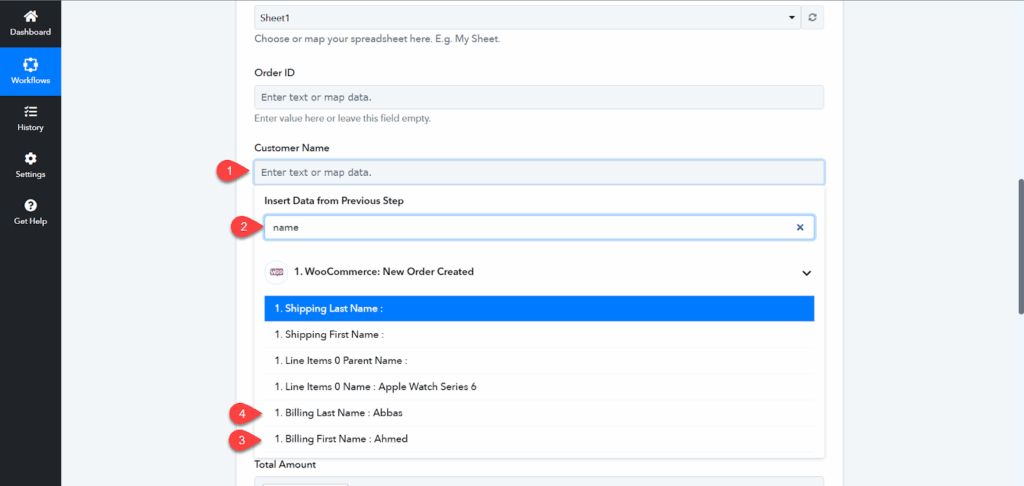 تحديد البيانات المستهدفة في أعمدة ملف الإكسيل
بنفس الطريقة، حددت البيانات المستهدفة لكافة الأعمدة مثل رقم الطلب، البريد الإلكتروني، اسم المنتج، الكمية، السعر، تاريخ الطلب، وغيرها من الخيارات، وذلك بحسب الأعمدة التي جرى تجهيزها في ملف الإكسيل مسبقًا.
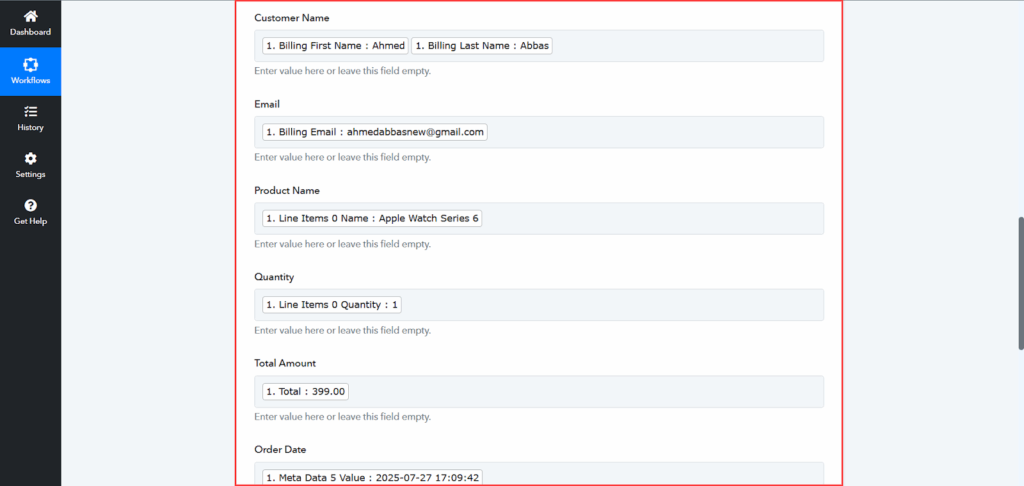 بيانات الأعمدة المستهدفة من التزامن
بعد ذلك، ضغطت على زر "Save & Send Test Request" لاختبار البيانات المستهدفة في ملف الإكسيل. إذا كانت البيانات صحيحة، اضغط على زر "Save" لحفظ خريطة التزامن كاملة.
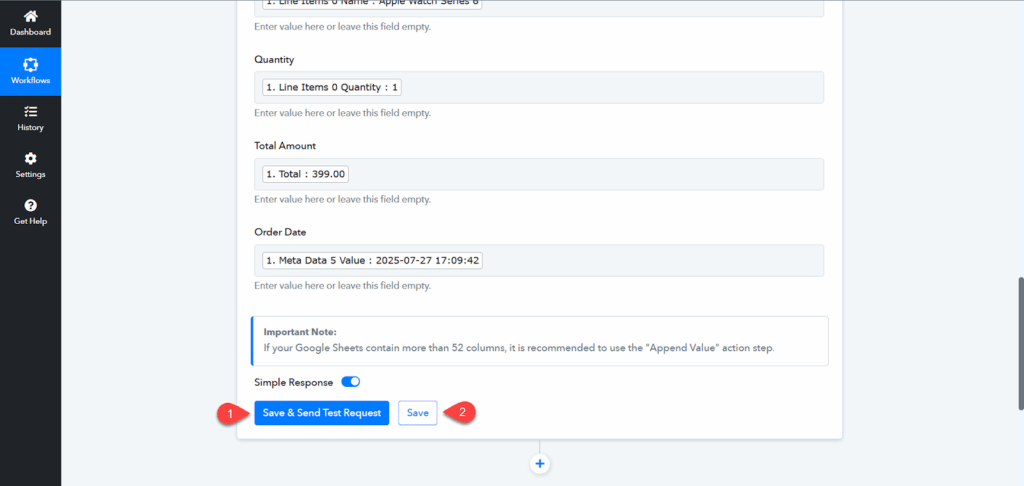 اختبار التزامن بين Google Sheet و Paddle
05- اختبار الاتصال والتأكد من تدفق البيانات بشكل صحيح
بعد الانتهاء من الخطوات السابقة، ضغطت على أيقونة التفعيل (On) من الشريط العلوي لتفعيل التزامن بين المتجر وملفات Google Sheets، كما هو موضّح في الصورة التالية:
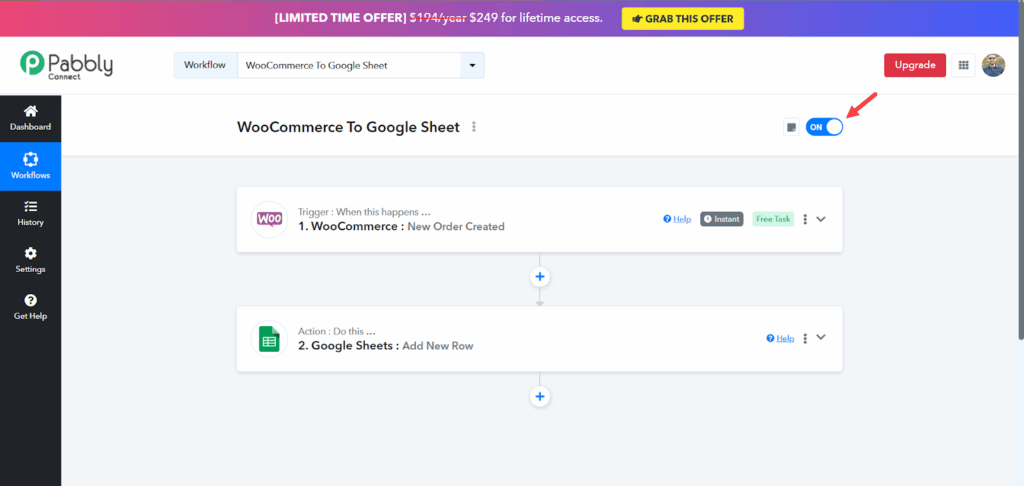 تفعيل التزامن بين Google Sheet ومتجر ووكومرس
بعد ذلك، توجهت إلى المتجر ونفذت طلب شراء جديد لاختبار التزامن. ثم انتقلت إلى ملف الإكسل الذي أُعدّ مسبقًا أثناء إعداد التزامن، فوجدت أن بيانات الطلب تمت مزامنتها تلقائيًا داخل الملف وفقًا للتخطيط المُعدّ مسبقًا، كما هو موضّح في الصورة التالية:
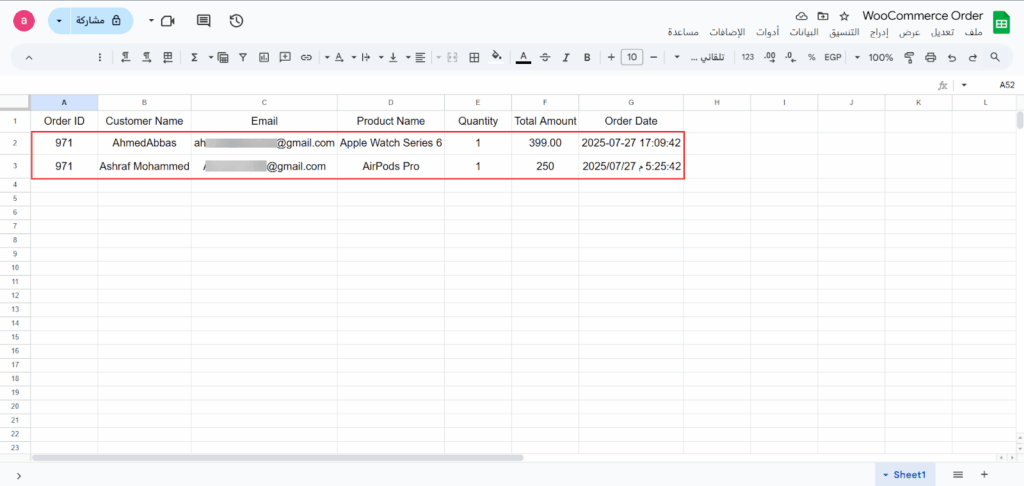 اختبار النتيجة النهائية للتزامن بين Google Sheet ومتجر ووكومرس
بهذا الشكل استطعت مزامنة بيانات متجر ووكومرس تلقائيًا إلى Google Sheets بشكل ناجح دون أي تدخل يدوي، مما ساعدني على تأمين بيانات المتجر وتحديثها لحظيًا مع كل طلب جديد.
وفي الختام، حاول دائمًا بناء تخطيط واضح ومنظم لملف Google Sheets يحتوي على جميع البيانات الأساسية مثل رقم الطلب، بيانات العميل، تفاصيل المنتجات، فهذا يسهل عليك استعراض البيانات لاحقًا واتخاذ قرارات دقيقة بسرعة وكفاءة.
 أحمد عباس
31 يوليو، 2025
أحمد عباس
31 يوليو، 2025